BAGI YANG UDAH BUkA BLOG GW TOLONG DI FOLLOW YAAAAAA.....

BAGI YANG CEWEK SEKALIAN FOLLOW TWITTER KU @SAPUTRA_WINDU


Belajar Membuat Logo 3D di Photoshop

Buka adobe photoshop. disini saya gunakan Adobe Photoshop cs3. pastikan computer anda sudah terinstall Adobe photoshop. buka halaman baru ( File -> New ) kemudian pilih ukuran gambar yang sesuai dengan yang anda inginkan. Pilih Text Tool ( T ) Kemudian mulai ketikkan huruf yang akan anda rubah menjadi Logo 3D. atur ukuran dan warna sesuai dengan yang anda inginkan. disini saya sudah memiliki gambar ( @ ) yang sebelumnya sudah saya buat di Corel X3.

Selanjtnya click kanan pada Layer Text ( T ) ( seperti Gambar ) kemudian click Rezterize Type ( untuk merubah mode Text ke Mode Gambar ) kemudian saya mengganti nama layer terebut dengan dengan nama LOgo . kemudian pilih Move tool ( tool paling atas pada sisi kiri photoshop ).

Kemudian dengan move tool kita rubah kemiringan gambar yang sudah dimiliki ( @ ) dengan menggeser kotak kecil pada tiap pojok gambar sambil menekan ( Alt pada key baoard ) , pastikan sebelumnya ( show transform control sudah dicentang ).

Kemudian pilih lagi layer Logo, sambil menekan ( Alt ) tekan tombol bawah ( tandapanah bawah pada keyboard ) untuk menduplikasi layer logo, tekan lah beberapa kali sampai layer ter copy beberapa kali dan kelihatan memiliki ketebelan kebawah. sehingga akan muncul Layer Logo Copy – Layer Logo copy 10.

Selanjutnya pilih layer logo copy, dan tekan Shift dan tahan sambil pilih Layer Logo copy 10. sehingga layer logo copy – layer logo copy 10 terpilih semua. kemudian klik kanan pada salah satu layer yang sudah di blok, dan pilih Merge Layer ( untuk menyatukan layer logo copy sampai layer logo copy 10 ). sehingga akhirnya jadi 2 layer ( logo & logo copy 10 ). kemudian pindahkan layer logo copy 10 supaya menjadi di bawah layer logo.
Selanjutnya pilih Burn Tool () kemudian rubah ukuran brush menjadi 250 ( atur sesuai kebutuhan ) dan piling Range : highlights dan Exposure : 100%. kemudian lakukan Burning pada layer Logo Copy 10. gunakan imajinasi anda untuk memilih bagian gelap terangnya dan menentukan dari arah mana datangnya cahaya, sehingga kelihatan gelap terangnya. untuk membuat bagian terangnya lakukan burning sambil menekan ( Alt ) pada keyboard. lakukan juga burning pada layer logo, sesuai dengan imajinasi anda.


Dengan tambahan sedikit imajinasi anda, anda bisa mengembangan teknik pencahayaan sesuai dengan yang anda ingin kan. sedikit sentuhan akhir, kita akan memberikan evek cahay berkilau, pilih Filter – Render – Lens Flare. letakkan kilauan cahaya sesuai dengan yang anda inginkan, pilih lens type 50-300mm atau anda bisa mencoba coba pilihan yang lain. lakukan teknik Lens Flare pada kedua layer.

Sehingga hasil akhirnya kira kira seperti dibawah.

Semoga tutorial ini berguna. Walaupun hasilnya tidak benar benar 3D tapi setidaknya Logo yang anda ciptakan bisa kelihatan lebih berdimensi. Dengan kreativitas yang anda miliki, trik trik dasar diatas akan dapat anda kembangkan menjadi lebih sempurna. Dengan sering sering latihan.. segala sesuatunya pasti bisa terjadi.


Membuat logo dengan photoshop


membuat logo sony ericsson dengan photoshopCara belajar photoshop cs3 mudah dengan tutorial photoshop yang ada di ahlidesain.com. Pada tutorial membuat logo dengan photoshop ini saya akan membuat sebuah logo Sony Ericsson. Karena kita mencontoh atau membuat logo yang sudah ada sebelumnya maka saya kategorikan tutorial ini pada tutorial photoshop tingkat dasar. Anda akan belajar bagaimana cara menggunakan tool path, gradasi, style dan mengaplikasikan efek-efek photoshop yang sederhana.

1. Buat dokumen baru pada photoshop ( CTRL +N) dengan pengaturan opsi sebagai berikut
  • Width : 500 px
  • Height : 500 px
  • Resolution : 72 px/inc
  • Background : White
2. Tekan tombol keyboar D agar warna menjadi default. Buat lingkaran menggunakan shapping elipse tool dengan opsi sebagai berikut
membuat logo dengan photoshop
3. Buat efek photoshop menggunakan style caranya dengan memilih menu Layer > Layer style > Blending Options, sesuaikan pengaturan opsi sebagai berikut
membuat logo dengan photoshop 2
membuat logo dengan photoshop 3
membuat logo dengan photoshop 4
membuat logo dengan photoshop 5
Style bisa didownload disini. Cara menambahkan style logo sony ericsson ini bisa dibaca disini.
4. Buat layer baru dengan klik menu layer > new > layer , pilih tool brush, ubah warna dasarnya gunakan warna #deff00, ukuran brush: 70 px, mode: normal. Sapukan brus tersebut hingga menjadi seperti gambar di bawah ini
membuat logo dengan photoshop 6
5. Buat layer baru sekali lagi, tekan tombol keyboard ctrl + klik pada shape 1 (posisi layer terpilih adalah layer 2), klik rectangular marquee tool pada toolbox. Klik kanan pada seleksi (garis tipis beranimasi) pilih transform selection tool. Klik maintain aspect ratio dan ubah ukuran height ( H ) menjadi 70 selesaikan dengan menekan tombol enter dua kali
membuat logo dengan photoshop 7
6. Buat gradasi dengan setting mode radial, tarik dari kiri atas ke kanan bawah:
membuat logo dengan photoshop 8
membuat logo dengan photoshop 9
7. Buat layer baru ( pilih menu layer > new > layer ).
8. Pilih brush yang kedua menggunakan warna hijau muda #afef29( klik pada palete warna set foreground colour) dengan ukuran 175 px klik sekali pada posisi kiri atas. Ubah ukuran brush menjadi 100px ubah warnanya menjadi putih, klik sekali pada posisi kiri atasi pas ditengah brush sebelumnya hingga menjadi seperti gambar berikut.
membuat logo dengan photoshop 10
9. Hilangkan seleksi dengan cara klik menu select > deselect.
10. Duplikat shape 1 dengan cara klik anan pada layer shape 1 > duplicate > ok. Geser posisi layer shape copy 1 diatas layer lingkaran elipse di atasnya dengan cara klik layer shape copy hingga ke atas layer 3. Hapus semua style yang ada pada layer shape copy 1 dengan cara klik drag effect ke delete layer yang ada di posisi bawah layer palete dengan ikon tong sampah. KLik kanan pada layer shape copy 1 >blending options. KLik pada gradient overlay dan ubah warna hitam menjadi #8d8c8c dan ubah angle menjadi 60 > KLik OK untuk mengaplikasikan.
membuat logo dengan photoshop 11
11. Pilih elipse tool ubah menjadi mode shape substract (atow sambil nge-shape pencet ALT)
membuat logo dengan photoshop 12
12. Ganti tool menjadi path selection tool pada toolbar, seleksi oval substract dengan acara klik ada area oval. Transform rotate [baru CTRL+T], miringkan 35,8 derajad dan tekan dua kali untuk mengakhiri hingga menjadi seperti gambar berikut:
membuat logo dengan photoshop 13
13. Edit pointnyna dengan add anchor point sehingga menyerupai gambar berikut :
membuat logo dengan photoshop 14
14. Buat satu lagi elipse dengan metode yang sama dengan cara di atas posisikan pada tengah2 lingkaran, atur titik pathnya seperti gambar berikut.
membuat logo dengan photoshop 15
15. Klik layer background dan ubah menjadi warna gradasi menggunakan gradient tool mode linear.
membuat logo dengan photoshop 16
16. Logo sudah jadi, agar tampak menarik mari kita buat efek mirror dengan cara seleksi semua layer yang ada menggunakan klik layer diatas layer background + shift klik pada layer paling atas, geser layer yang terseleksi ke ikon new layer (bentuknya seperti kertas )pada bagian bawah palete layer dengan cara klik drag & drop. Akan muncul semua layer tercopy. KLik kanan pada salah satu layer yang terseleksi dan pilih merger layers sehingga layer terseleksi (duplikat layer) menjadi satu bagian. Lakukan transformasi pada layer tersebut dengan cara klik menu edit > free transform, geser anchor atas tengah menuju posisi paling bawah dokumen.
membuat logo dengan photoshop 17
17. Buat layer baru diatas shape 1 copy dengan cara klik satu kali pada ikon new layer. Ctrl + klik pada layer shape 1 copy 3 ( hasil merger) sehingga terlihat seleksi pada area tersebut. Buat gradasi foreground to transparent , pastikan foreground dan background berwarna #dad9d9. Buat masking dengan cara sambil tekan tombol ALT + klik diantar layer 4 dan layer shape 1 copy 3. Sapukan pada layer 4 untuk area terseleksi sehingga akan tampil seperti berikut :
membuat logo dengan photoshop 18
18. Tinggal diberi hiasan dikit plus tulisannya. Sudah jadi
logo sony ericsson

Cara Membuat Logo Blog dengan Photoshop


Banyak cara membuat logo blog, salah satunya dengan menggunakan Photoshop. Mungkin banyak di antara Anda yang sudah mengetahuinya, namun mungkin banyak pula yang sebaliknya. Jika Anda pada kondisi kedua, di bawah ini adalah langkah-langkah yang bisa membantu Anda membuat logo untuk blog Anda.
Sekadar informasi, saya menggunakan Adobe Photoshop 8.0. Jangan khawatir jika Anda memiliki versi Photoshop yang berbeda karena tool-tool yang digunakan tersedia pada Photoshop versi berapa pun.
  1. Buka Photoshop dan buat sebuah file baru dengan mengklik menu File » New (Ctrl+N).
  2. Pada jendela New, atur lebar (width) dan tinggi (height) sekitar 400 dan 100 pixels.  Pilih Resolusi 72 pixels/cm dan Color mode RGB 8 bit. Ukuran tersebut cukup bagus digunakan sebagai sebuah logo blog agar ukuran file yang dihasilkan tidak terlalu besar. Untuk background contents pilih White. Selanjutnya klik OK.
  3. New-Document
  4. Setelah lembar kerja Anda terbuat, kini saatnya membuat tulisan untuk logo. Untuk itu klik Horizontal Type Tool (berupa huruf T) pada toolbox di sebelah kiri jendela Photoshop.  Ubah warna foreground menjadi hijau (#008000).
  5. Ubah Foreground Klik pada lembar kerja dan ketik nama blog Anda. Pada contoh ini saya menamai blog saya dengan nama GLOSSY GREEN. Sesuai dengan warna tulisan logo dan efek glossy yang akan diberikan nantinya.
  6. Selanjutnya, masih pada layer tulisan, klik menu Layer » Layer Style » Blending Option untuk menambah style pada layer tulisan.
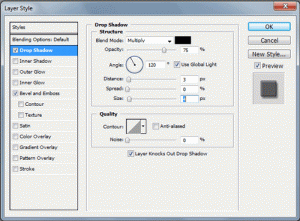
  7. Pada jendela Layer Style, pilih dan tandai opsi Drop Shadow untuk menambah efek bayangan. Kemudian atur setting sebagai berikut:
  8. Blend Mode: Multiply; Opacity: 75; Angle: 120, Distance: 3; Size: 4, selengkapnya lihat gambar. Drop-Shadow
  9. Selanjutnya, pilih dan tandai juga opsi Bevel and Emboss. Atur setting seperti berikut:
  10. Style: Inner Bevel;  Technique: Smooth, Depth: 100%; Direction: Up; Size: 2; Soften: 0; Angle: 120; Attitude: 30. Lihat gambar untuk setting selengkapnya. Bevel-and-Emboss
  11. Jika pengaturan sudah selesai, klik OK untuk menyimpan Layer Style.
  12. Selanjutnya, kita akan menambahkan sebuah gambar di sebelah nama blog dengan menggunakan Custom Shape Tool. Karena temanya kebetulan berwarna hijau, maka saya akan menambahkan sebuah gambar rumput menggunakan cutom shape tadi.
  13. Untuk itu, pilih Cutom Shape Tool CustomShapeTool Kemudian pada toolbar, klik tanda panah kecil pada shape dan pilih Grass 2.
    Custom-Shape-Grass-2
  14. Buat sebuah layer baru dengan mengklik menu Layer » New » Layer (Shift+Ctrl+N) dan beri nama Rumput agar mudah mengenalinya. Kemudian gambar Shape grass tadi pada layer baru tersebut di sebelah kiri nama blog.
  15. Shape Rumput
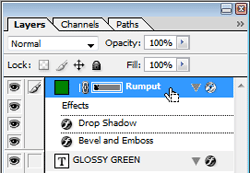
  16. Selanjutnya, berikan style pada layer Rumput dengan style yang sama pada layer nama blog. Seperti pada langkah 4 sampai 7.
  17. Setelah selesai mengatur Layer Style, kini seleksi layer shape Rumput dengan cara melakukan Ctrl+Klik layer tulisan pada layerbox.
  18. Seleksi Layer Lakukan seleksi pula pada layer nama blog dengan cara melakukan Ctrl+Shift+Klik. Hingga kedua layer tersebut terseleksi seperti gambar berikut: Hasil Seleksi Layer
  19. Selanjutnya, buat sebuah layer baru dengan mengklik menu Layer » New » Layer (Shift+Ctrl+N) dan beri nama layer tersebut dengan nama Glossy  untuk lebih memudahkan kita mengingat fungsi layer tersebut, yaitu memberi efek Glossy.
  20. Setelah itu, pilih Paint Bucket pada toolbox Paint Bucket Tool dan pastikan warna foreground adalah putih (#FFFFFF).
  21. Jika sudah, masih menggunakan Paint Bucket, klik pada lembar kerja Anda. Maka warna nama blog dan gambar rumput akan berubah menjadi putih.
  22. Kemudian, pilih Eliptical Marquee Tool Eliptical Marquee Tool pada toolbox dan buat seleksi pada area tulisan seperti gambar di bawah.

  23. Seleksi Dengan Eliptical Marquee Tool Jika sudah, klik kanan pilih pada hasil seleksi dan pilih Select Inverse atau Anda bisa menekan tombol Ctrl+Shift+i pada keyboard. Selanjutnya tekan tombol Delete pada keyboard. Terkahir tekan tombol Ctrl+D untuk menghilangkan seleksi. Hasil dari langkah tadi seperti gambar di bawah. Hasil Inverse Seleksi
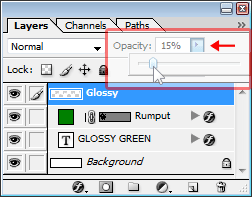
  24. Setelah itu, masih di layer Glossy, ubah layer Opacity menjadi 15% dengan cara mengklik tanda panah kecil pada Opacity yang terletak di Layer Box.
  25. Layer Opacity Langkah ini bertujuan untuk memberikan effek glossy pada tulisan.
  26. Selanjutnya, Anda bisa juga menambahkan tag line di bawah nama blog tadi dengan menggunakan Horizontal Type Tool.
  27. Tag line
  28. Setelah Anda selesai menambahkan tag line atau gambar, selanjutnya simpan gambar tersebut ke format PNG agar bisa digunakan pada blog. Sebelum minyimpan hilangkan dulu layer background agar warna latar dari logo Anda transparan agar bisa dipasang pada header dengan warna latar apapun. Cara menghapusnya atau menyembunyikannya dengan mengklik gambar mata di sebelah layer background pada layer box.
  29. Hide Background
  30. Jika warna latar sudah transparan, klik menu File » Save for Web (Alt+Shift+Ctrl+S). Pada jendela Save for Web, ubah preset di sebelah kanan atas jendela menjadi PNG-24 dengan mengaktifkan Transparency, seperti gambar di bawah.
  31. Save Preset
  32. Terakhir klik tombol Save dan berikan nama yang Anda inginkan. Hasil dari logo diatas kira-kira akan seperti gambar dibawah ini
  33. Hasil Akhir
Kini Anda sudah mempunyai logo yang cukup cantik untuk blog Anda. Anda bisa menambahkan kreasi Anda sendiri atau memakai warna lain pada logo tersebut agar sesuai dengan warna dominan blog Anda.
Sekian tutorial cara membuat logo sederhana dengan menggunakan Photoshop. Semoga bermanfaat dan selamat mencoba!
Tentang Penulis:

Pengenalan Dreamweaver dan Layout


Seperti kata Pak Patah eh salah itu nama tetangga saya :) maksudnya Kata PEPATAH "Tak kenal maka tak sayang" oleh karena itu alangkah baiknya bila kita menilik apa itu Dreamweaver?
DREAMWEAVER (dulu milik dari macromedia namun sekarang menjadi milik dari Adobe) adalah software aplikasi desain web visual yang biasa dikenal dengan istilah WYSIWYG — What You See Is What You Get — dalam bahasa sansekerta artinya ( Apa yang kamu lihat akan menjadi seperti apa yang kamu inginkan) masih bingung ya intinya Kita tidak harus berurusan dengan tag-tag HTML untuk membuat sebuah situs karena sudah disiapkan secara instant seperti membuat Table, Membuat Hyperlink, Memasukkan Gambar, termasuk memasukkan Flash Animasi, dll. Dreamweaver tidak hanya dapat digunakan oleh para desainer web, namun juga dapat digunakan oleh programer untuk membangun halaman internaktif karena Dreamweaver mendukung pula PHP, ColdFusion, ASP.NET dan lain-lain. Mantab Bukan!!! 

logo dreamweaver
Gambar 1 . Tampilan LogoDreamweaver


layout dreamweaver
Gambar 2 . Tampilan / Layout Dreamweaver


Berikut ini penjelasan untuk elemen-elemen workspace seperti telah tertera pada gambar.
- LEMBAR KERJA DREAMWEAVER adalah tempat di mana Anda dapat membuat halaman web secara visual, kode, atau keduanya.
- INSERT TOOLBAR adalah tempat Anda dapat memasukan image, Flash movie, table, atau elemen lain. Untuk memunculkan panel ini, klik Windows > Insert atau tekan Ctrl-F2.
- PENGATURAN HALAMAN berguna untuk melakukan pengeditan pada suatu elemen di Document Window.
PANEL GROUP merupakan kumpulan dari panel-panel Dreamweaver.