BAGI YANG UDAH BUkA BLOG GW TOLONG DI FOLLOW YAAAAAA.....

BAGI YANG CEWEK SEKALIAN FOLLOW TWITTER KU @SAPUTRA_WINDU


Tampilkan postingan dengan label CorelDraw. Tampilkan semua postingan

Membuat Desain Kaos dengan CorelDraw

Membuat Desain Kaos dengan CorelDrawIlmu Grafis Desain Tutorial Membuat Desain Kaos dengan CorelDraw, T-Shirt Template, TShirt, Baju Team Distro, Kaos.cdr serta tutorial desain grafis tee company atau distro dirancang untuk mengetahui bentuk dasar dari baju dan kaos distro. Selain bentuk bajunya, seringkali orang mendesain gambar yang akan ditampilkan sebagai hiasannya. Kadang gambar kartun, gambar bitmap, gambar lucu dan gambar lainnya.
Seperti halnya artikel Tutorial Bikin Kaos TShirt dengan Corel Draw, cara membuat desain kaos dengan coreldraw ini mudah dan sederhana. Banyak jenis dan hasil karya desain yang digunakan sebagai produk tee company atau distro. Seperti jumper, Tshirt, Jacket, Jeans, Kaos, Baju, Seragam, sepatu, topi dan banyak lagi lainnya. Kesemua bentuk dari produk tersebut menggunakan bahan-bahan yang berbeda dengan desain yang berbeda pula. Desain berbeda dapat diartikan bahwa teknik pembuatan spesial pada produk tertentu saja. Dalam hal ini kita membahas tentang membuat desain kaos menggunakan coreldraw.
Sebelum Anda melangkah lebih jauh cara membuat desain baju dengan coreldraw Anda bisa membaca artikel dibawah untuk memudahkan proses pembuatan, terutama bagi Anda pemula yang baru belajar CorelDraw. Untuk yang sudah mahir silakan lanjut saja.
  1. Pengaturan Penting Mendesain Dengan CorelDraw
  2. Tutorial CorelDraw Menggunakan Bezier Tool
  3. Tutorial CorelDraw Menggunakan Shape Tool
  4. Tutorial Coreldraw Mewarna Objek dan Garis
  5. Moving, Scaling dan Rotating Objek Pada CorelDraw
  6. Tutorial CorelDraw Fungsi Snap To

Download Template Kaos dan T-Shirt Vector

  1. Template Kaos dan T-Shirt CorelDraw Versi 1
  2. Template Kaos dan T-Shirt CorelDraw Versi 2
  3. Template Kaos dan T-Shirt CorelDraw Versi 3
  4. Template Kaos dan T-Shirt CorelDraw Versi 4
  5. Template Kaos dan T-Shirt CorelDraw Versi 5
Pada tutorial ini kita akan membuat Blank T-Shirt yang nantinya akan digunakan sebagai simulasi dan presentasi desain yang melekat pada kaosnya. Secara mudah kita akan mendesain bentuk kaosnya. Untuk mendesain kaos, ikuti langkah-langkah berikut :

Membuat Desain Kaos dengan CorelDraw

Langkah 1
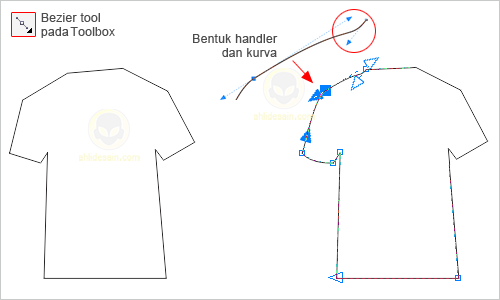
Klik bezier tool, dan buat objek kurva seperti gambar di bawah. Pertama buatlah garis yang saling berhubungan berbentuk kaos ( bentuk dasar, mirip kaos saja dulu ) menggunakan bezier tool. Buat melangkung seperti kurva bagian-bagian kaos dengan Shape tool. Klik shape tool pada toolbox, lalu klik di bagian yang akan dilengkungkan misalnya bagian lengan kaos, klik kanan dan pilih convert line to curve. Klik dan geser tanda panah ( handle curve ) yang muncul sehingga mendapatkan lengkungan yang diinginkan.
Membuat Desain Kaos dengan CorelDrawLangkah 2
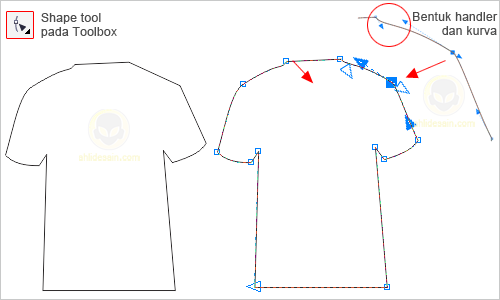
Sekarang bagian kerah dan lengan bawah kaos yang kita lengkungkan dengan tool dan cara yang sama. Gunakan make node smooth untuk menghaluskan sambungan di lengan baju.
Membuat Desain Kaos dengan CorelDrawLangkah 3
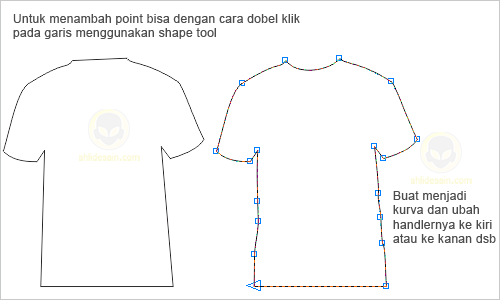
Buat lekukan bagian bawah kaos, samping kanan dan kiri. Sebelumnya tambahkan dulu 2 node sebelah kiri dan 1 node sebelah kanan kaos. Lalu lekukan dengan cara yang sama menggunakan convert line to curve. Beri warna sesuai keinginan sobat.
Membuat Desain Kaos dengan CorelDrawLangkah 4
Selanjutnya kita buat kurva untuk dijadikan sebagai lipatan kaos agar lebih menarik dan hidup. buat sembarang kurva seperti gambar di bawah, lalu lekukan bagian-bagian kurva dengan cara yang sama pula dengan langkah sebelumnya.Membuat Desain Kaos dengan CorelDraw
Langkah 5
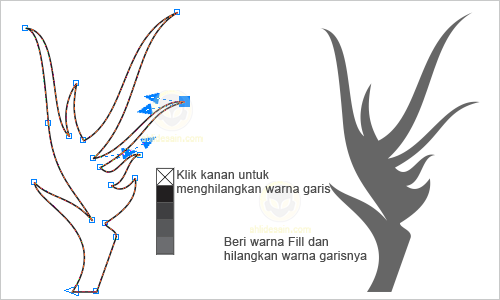
Jika seluruh kurva sudah membentuk lengkungan yang diinginkan, beri warna kurva dengan warna yang lebih tua dari warna kaos dan hilangkan garis pada kurva, klik line tool pada toolbox–>klik tanda silang.Membuat Desain Kaos dengan CorelDraw
Langkah 6
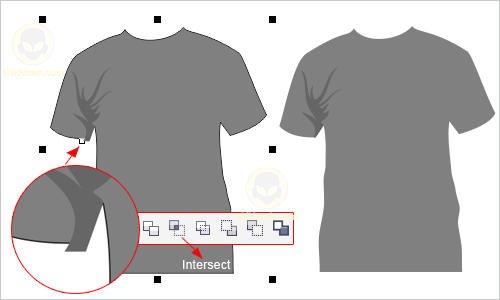
Letakan kurva tersebut di lengan kanan sebagai lipatan kaos. Agar objek bayangan ini yang berada diluar garis kaos hilang atau sesuai dengan bentuk kaos, gunakan instersect dan hapus aslinya.
Membuat Desain Kaos dengan CorelDrawLangkah 7
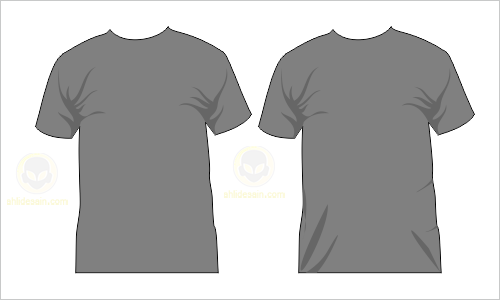
Buat lagi lipatan kaos, tangan sebelah kiri dengan cara seperti tadi pada langkah 2 dan langkah 5.
Membuat Desain Kaos dengan CorelDraw
Langkah 8
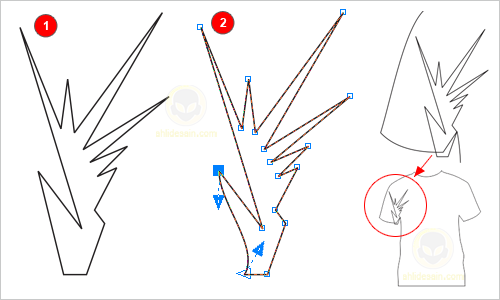
Buat 5 buah kurva berbentuk seperti daun bambu, letakkan kurva-kurva tersebut seperti ini:
Membuat Desain Kaos dengan CorelDrawLangkah 9
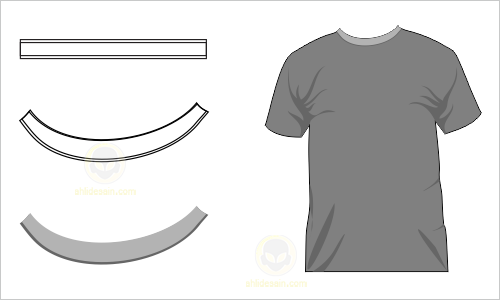
Buat dua persegi panjang yang saling menimpa menggunakan bezier tool kemudian lengkungkan dengan convert line to curve. Sesuaikan dengan lengkungan kaos bagian leher seperti gambar di bawah, sekali lagi jika ada objek ini ada yang berada di luar garis kaos gunakan intersect dan hapus aslinya. Beri warna yang lebih muda dari warna kaos seperti ini:
Membuat Desain Kaos dengan CorelDrawLangkah 10
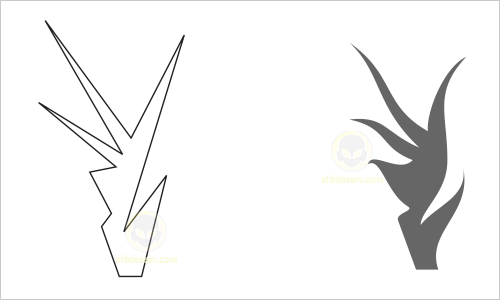
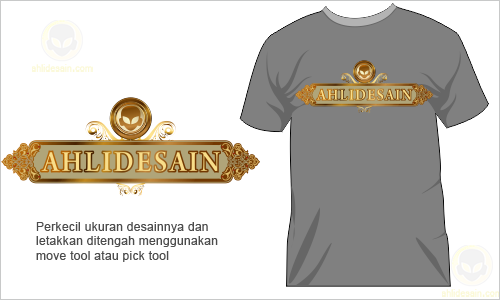
Terakhir pasang desain yang Anda buat atau desain yang sudah ada seperti vertor floral desain yang telah saya berikan di sini. Misalnya desainnya seperti ini:
Membuat Desain Kaos dengan CorelDrawLangkah 11
Letakkan di mana saja sobat mau, misalnya diletakkan di tengah. Perkecil ukuran atau sesuaikan dengan desain kaos selanjutnya pindahkan sesuai dengan letak yang Anda mau menggunakan pick tool.
Membuat Desain Kaos dengan CorelDraw
Jika Anda tertarik untuk membuat desain kaos dengan photoshop silakan masuk ke artikel Membuat Desain T-Shirt Kaos dengan Photoshop dan sekaligus menampilakan desain dalam bentuk preview mockups agar terlihat lebih menarik silakan pelajari di artikel video tutorial mockups t-shirt dengan photoshop .
Saya mengikutkan source cdr untuk kebutuhan pembelajaran.

Membuat Graffiti dengan Corel Draw

pertama buka program Corel Draw dan buat file baru, untuk anda yang belum punya programnya bisa download di sini atau di sini.
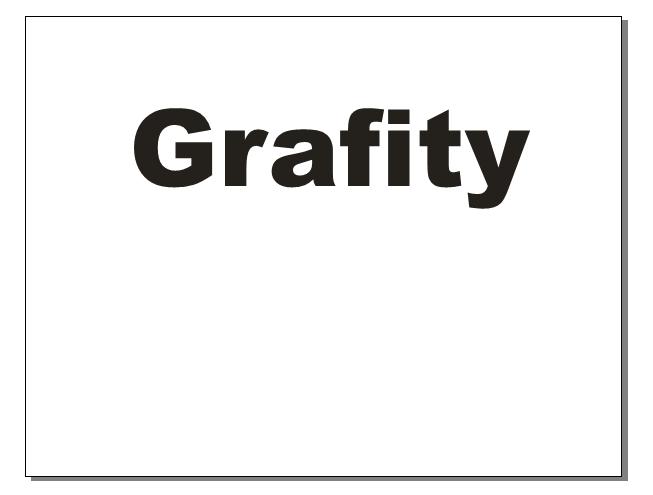
kalau sudah, klik icon Landscape ( grafity-5)untuk menjadikan halaman berbentuk landscape, kemudian aktifkan text tool di sebelah kiri layar dan tuliskan text yang anda inginkan,,,kalau di sini saya menuliskan text seperti di bawah dan mengatur font nya Arial Black agar mudah di edit.
grafity-12
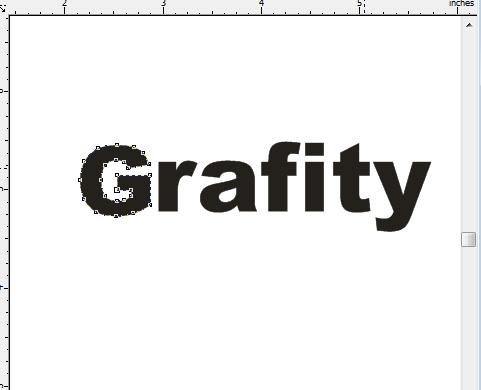
tekan Ctrl+K atau Break Apart untuk memisahkan text satu persatu, setelah terpisah, tekan Ctrl+Q atau Convert to Curves. maka text akan terlihat seperti di bawah.
grafity-2jika sudah seperti itu, bentuk huruf-huruf tersebut menjadi yang seperti anda inginkan dengan cara meng klik & drag pada titik-titik yang ada pada huruf tersebut, dan gunakan Properti Bar : Edit Curve, polygon envelope
(grafity-4) untuk membantu anda membentuk huruf-huruf agar lebih mudah. gambar di bawah adalah bentuk perubahan dari huruf-huruf yang dituliskan tadi.
grafity-31grafity-6grafity-7gambar tersebut adalah contoh yang saya buat,, anda bisa membuatnya lebih baik lagi dan lebih kreatif lagi, setelah anda selesai barmain-main dengan huruf-huruf tersebut, sekarang kita akan menyatukannya atau memposisikanya agar terlihat lebih seperti text grafiti.
grafity-8yah seperti itulah kira-kira saya memposisikanya,,nah mungkin ada yg masih bingung dalam memposisikan text-text tersebut, karena memang huruf  “G” (huruf yg paling awal) default nya selalu berada paling depan/atas dari huruf berikutnya, dan untuk mengatur posisinya anda bisa menekan Ctrl+Page Up atau Ctrl+Page Down untuk meletakan di atas atau di bawah dari posisi huruf yang lain.
selanjutnya beri warna gradasi pada setiap huruf. klik huruf yg akan kita beri warna kemudian klik icon Fill Tool > Fountain Fill Dialog, atau dengan menekan (F11). atau juga anda ingin mewarnai sekaligus tanpa memilih satu persatu huruf nya, anda tinggal mengklik dan drag di sekeliling gambar tersebut. kemudian warnai sesuai keinginan anda,
grafity-9grafity-11grafity-10tekan Ctrl+A untuk menseleksi semua huruf yg ada pada halaman kemudian tekan Ctrl+G untuk menjadikan grup pada huruf-huruf tersebut sehingga menjadi satu objek, setelah itu klik icon Interactive Blend Tool > Extrude Tool, pada menu ini kita akan membuat gambar menjadi tampak 3d.
grafity-13klik dan drag seperti panah gambar diatas, dan untuk memberi warna pada bagian belakan, kita bisa menggunakan menu Interaktif Extrude (grafity-141 ). pada menu tersebut kita bisa memberikan warna seperti yang kita inginkan.
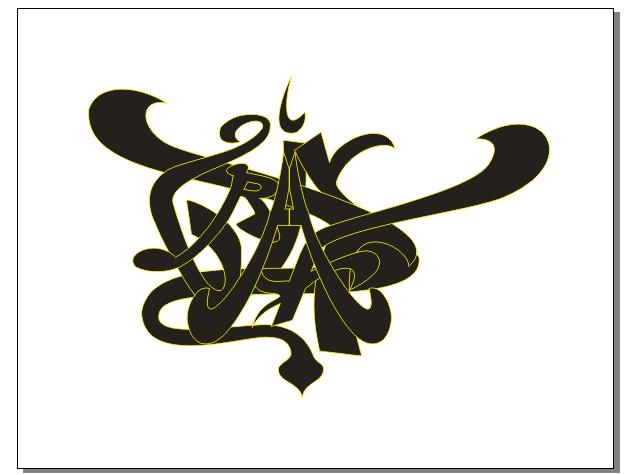
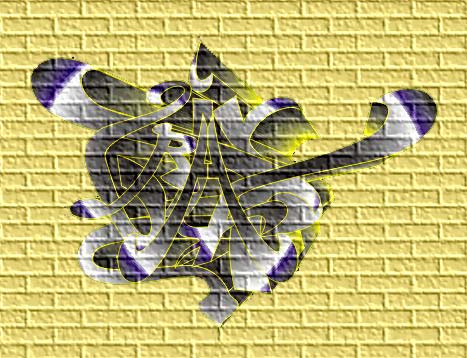
grafity-15dan ini lah hasil text grafity yang saya buat, selamat mencoba dan semoga berhasil, :) , dan jangan terpaku pada tutorial ini, karna saya hanya memberi contoh, sedangkan untuk hasil akhirnya anda lah yang menentukanya.:D
grafity-16grafity-16-copy
uPpzZZz, jangan lupa komen y yach,,i hope it..:)..

klik disini untuk bantuan coreldraw

Cara Memotong Foto di CorelDraw

Untuk memotong gambar pada CorelDraw ada beberapa cara dan trik yang bisa dilakukan, saya akan mencontohkan 4 cara. Kesemuanya akan sama hasilnya karena yang akan terlihat hanyalah gambar yang sudah terpotong demikian pula jika sudah di cetak pada print atau offset. Sebelumnya Anda wajib memasukkan gamabr yang akan dipotong ke dalam lebar kerja CorelDraw melalui import, kemudian barulah bisa kita lanjutkan untuk memotongnya. Cara untuk memotog gambar pada CorelDraw adalah sebagai berikut :

1. Menggunakan PowerClip

Powerclip sebenarnya digunakan untuk memasukkan gambar atau shape kedalam objek lainnya (akan lebih baik jika saling menimpa). Nah pertama kali untuk memotong gambar buat dulu shape dasar yang akan kita buat menjadi tempat / letak foto tersebut.
Langkah 1
Klik rectangle tool [ F6 ] yang ada pada toolbox. Klik dan geser pada lembar kerja sebesar apa yang Anda perlukan, kemudian letakkan di atas gambar menggunakan Pick Tool. Jika kotak Anda masih terlalu besar atau terlalu kecil trasformasi saja dengan cara klik geser pada kotak-kotak di sampingnya.
Langkah 2
Pilih gambar foto Anda dengan Pick Tool yang ada di toolbox. Kemudian klik menu Effects > PowerClip > Place Inside Container, setelah itu arahkan mouse Anda yang telah berubah ikonnya tersebut ke kotak yang dibuat pada langkah 1 dan klik tepat di kotak tersebut.
Tutorial CorelDraw
Secara default gambar atau foto akan masuk di tangah-tengah kotak persegi yang kita buat tadi.
Cara Memotong Foto di CorelDraw
Jika letak foto tidak sesuai dengan yang Anda inginkan, maka edit saja letaknya dengan cara klik kanan pada hasil PowerClip, pilih Edit Content dan akhiri dengan klik kanan Finishing Editing this Level. Untuk menghilangkan atau menghapus warna garis klik kanan saja pada panel warna dengan ikon X paling atas.

2. Menggunakan Shape Tool

Menggunakan shape tool berarti kita bisa mengolahnya dengan berbagai bentuk. Ingat, shape tool digunakan untuk mengedit kurva atau membuat shape menjadi lengkung. Meskipun demikian, shape tool juga bisa digunakan untuk mengubah shape lengkung menjadi lurus.
Langkah 1
Pilih shape tool, kemudian klik pada foto. Kemudian sorot foto tersebut mulai ujung kiri atas sampai ujung kiri bawah. Pindahkan kotak paling pojok ke kanan (klik dan geser sambil menekan tombol CTRL atau menggunakan keyboard panah kanan kiri atas bawah) sesuikan letaknya dengan yang Anda mau, demikian pula Anda dapat menyorotnya pada bagian lain (ada dua titik yang terpilih).
Cara Memotong Foto di CorelDraw
Cara Memotong Foto di CorelDraw 7
Jika Anda menghendaki untuk untuk membuat bentuk lengkung maka Anda wajib membaca artikel cara menggunakan Shape tool pada artikel berikut.

3. Menggunakan Trim (dan tool sejenis)

Objek seperti shape, line, kurva, dan objek bitmap bisa dipotong menggunakan trim dan sekaligus tool yang berada pada group tersebut. Caranya hampir mirip dengan cara pertama namun dengan syarat wajib objek menimpa foto (ada di atasnya). Dalam kata lain kita akan menggunakan objek lain (bisa kurva atau shape atau foto lain).
Langkah 1
Buat objek kotak dengan Rectangle Tool dengan menimpa foto
Cara Memotong Foto di CorelDraw
Langkah 2
Pilih pick tool kemudian sambil menekan tombol SHIFT klik pada foto, selanjutnya potong menggunakan trim yang ada pada properties.
Cara Memotong Foto di CorelDraw
Langkah 3
Ulang langkah satu sampai dua sampai Anda mendapatkan Apa yang Anda inginkan.

4. Menggunakan Crop Tool

Menggunakan Crop tool untuk memotong foto adalah alat paling tepat untuk memotong foto dengan bentuk kotak, berbeda dengan shape tool yang bisa digunakan secara melengkung sehingga bisa dibentuk sedemikian rupa hingga membentuk frame artistik. Ada lagi kekurangan yang sekaligus menjadi kelebihan Crop Tool adalah jika Anda sudah memotong objeknya tidak bisa dikembalikan alias benar-benar dipotong (hanya bisa dengan cara undo).
Caranya, pilih crop tool pada toolbox, sorot area yang akan dipotong. Sesuaikan letak atas bawah kanan kiri dengan cara klik drag pada kotak-kotak disekelilingnya. Untuk memutar area crop tekan sekali pada area crop tersebut sehingga mode rotasi menjadi aktif yang ditandai kotak-kota yang mengitari berubah menjadi ikon arah putar. Untuk mengakhiri tekan klik dobel pada area Crop.
Cara Memotong Foto di CorelDraw

ilustration-of-u2-potrait-235x150 GRAPHICS · 52 Comments · 67,814 views Tips & Trik Teknik Power Clip Inside Coreldraw untuk Membuat Lukisan Digital Printing A4 “Bono U2″ Buatan Sendiri

ilustration-of-u2-potrait
Hasil akhir dari project desain grafis ini adalah membuat lukisan / hiasan dinding yang tersusun atas potongan-potongan photo berbahan kertas Gloosy Paper dari mesin cetak berkemampuan photo digital, anda dapat menyesuaikan besar dan kecilnya ukuran photo, jenis printer yang digunakan, ukuran kertas yang dipakai (A4 atau A3), dan andapun bebas berkreasi dengan berbagai photo favorit pilihan anda.

PERSIAPAN

Seperti biasanya, saya selalu mencoba menyuguhkan latihan-latihan dengan teknik basic. .. maka dari itu anda boleh menggunakan versi Software pengolah vector Coreldraw dengan versi apapun, baik itu 10, 11, 12, X3 ataupun X4 yang terbaru saat ini.
Catatan: Jika anda adalah seorang pemula atau orang yang baru belajar Corel Draw, jangan kuatir saya yakinkan andapun dapat mengikuti tutorial ini dengan mudah dan cepat.
Sebelumnya juga saya anjurkan agar anda menggunakan file foto yang sama dengan latihan ini dengan tujuan agar memudahkan langkah-langkah yang dilakukan. Model yang kita gunakan yaitu sang vokalis “Bono” dari Artist Band Legendaris U2 anda pasti sudah mengenalnya bukan? File ini saya download secara free dari website www.deviantart.com, sekedar informasi disanalah berjuta-juta Photographer, Ilustrator, Animator, Graphic Designer, Photo Editor, charicature maupun Pelukis diseluruh dunia berkumpul dan saling Unjuk gigi Portofolio-nya masing-masing. Saya anjurkan anda wajib mendaftart account disana..yaa siapa tahu jika anda serius pundi-pundi anda akan bersumber anda, really inspired!!
Satu hal lagi pengecualian bagi anda yang akan mengikuti tutorial ini, yaitu jika anda termasuk desainer grafis profesional anda boleh lakukan apa saja, termasuk memberikan kritik dan sran kepada saya ;) (he..)

LANGKAH 1

Download file foto Bono U2 4c4c895d25f87dafab1b6dc99193f827.jpg dan save di computer anda.
Catatan: jika anda ingin menggunakan objek foto yang lain pastikan ukuran tinggi photo tersebut melebihi 1000pixel, mengapa? karena photo tersebut akan kita besarkan seukuran dinding kamar anda, otomatis itu membutuhkan foto yang beresolusi tinggi.

LANGKAH 2

click-import-buttonImport lah file tersebut ke software Coreldraw anda, dengan cara mengclick tombol Import seperti gambar disamping ini, atau jika anda ingin menggunakan kombinasi keyboard (ShortKey) anda dapat menggunakan tombol Ctrl + i dan clicklah pada kertas kosong (page) yang tampak di area kerja Coreldraw.
Tips: Jika anda merasa ukuran photo terlalu besar atau terlalu kecil dibandingkan ukuran yang anda butuhkan, anda dapat merubahnya secara manual menggunakan tombol Pick Tool yang bergamabar (icon) panah putih, yaitu dengan cara mengclik photo dan geser (drag) sudut-sudut kotak hitam pada object photo tersebut kearah luar atau dalam.

LANGKAH 3

imported-imageSelamat anda telah belajar bagaimana memasukan sebuah image atau photo kedalam area kerja Coreldraw. Selanjutnya saya jika anda berencana akan mencetak di kertas A4 (Contoh: printer EPSON C90, T11, CANON IP1700, dll) atau A3 (Contoh: Canon ix4000, dll) maka pilihlah terlebih dahulu jenis kertas yang akan digunakan di Corel Draw dengan cara memilih Paper Type/Size yang berada tepat dibawah menubar File, Edit, View, layout, dst. double-click-the-rectangle-toolOke! saya asumsikan anda telah melakukan tahapan tersebut, selanjutnya saya akan memberikan sedikit trik rahasia membuat object kotak (Rectangle) berukuran persis A4/A3 dengan hanya 2 detik saja. Caranya yaitu: Double Click tombol Rectangle Tool!

LANGKAH 4

Ini dia bagian inti dari tutorial Coreldraw kita kali, yaitu bagaimana cara agar menduplikatkan/menggandakan object dengan cepat, tentu saja bukan dengan cara Copy Paste yang biasa anda lakukan ;) tapi ini beda…anda hanya menggunakan mouse saja untuk hasil object bebas dan menggunakan mouse + keyboard untuk hasil duplikasi object Mirror.. (gimana bingung yaa ;) hehe..).
Oke! kuncinya adalah terletak pada:
1. CLICK pada Object Photo dan
2. CLICK TAHAN Tombol mouse sebelah kiri
3. dan tanpa dilepaskan tombol kiri tersebut
4. CLICK TAHAN Tombol mouse sebelah kanan
5. Pastikan kedua tombol mouse kiri dan tombol mouse kanan ditekan berbarengan
6. Setelah muncul cursor bertanda “+” atau “tambah” itu berarti object telah siap diduplikasi
7. Lepaskan kedua tombol mouse yang anda tekan tersebut, dan selesai!
Baiklah mudahkan? itu adalah cara meng-copy-paste object dengan hanya menggunakan mouse saja. Sedangkan untuk latihan kita kali ini hasil yang akan muncul dari proses tersebut adalah seperti cermin atau mirror, anda lihat gambar dibawah ini kita tidak lagi menggunakan sebuah button mouse saja tapi juga dengan bantuan keyboard.
duplicate-with-mouse-and-ctrl
Yup! anda boleh mencobanya langsung sekarang juga..
mulailah dengan meng-CLICK TAHAN titik (node) A plus tekan & tahan tombol Control (Ctrl) di keyboard dengan tangan kiri anda, kemudian tanpa melepas tombol Ctrl dan tombol kiri dari mouse anda drag-lah (geserlah) ketitik (node) B seperti tampak di gambar atas.
Jangan lupa sambil masih dalam kondisi menekan tombol kiri mouse+Ctrl tekan & tahanlah tombol kanan mouse anda…setelah muncul tanda “+” atau “tambah” lepaskan seketika itu juga semua tombol! . Bagaimana mudahkan? (heh) sekarang anda memiliki dua buah object Rectangle yang persis sama dengan posisi yang berdampingan di kiri dan kanan.
block-the-rectangle
Selanjutnya seperti yang kita ketahui lukisan potongan kertas A4 ini tersusun dari banyak bagian-bagian yang lain, untuk itu anda harus membuatnya sebanyak yang anda butuhkan. Untuk latihan kali ini saya membuat sebanyak 9 buah kertas A4. Oke caranya sangat mudah anda tinggal menseleksi (mem-blok) dua buah kotak tadi dan lakukan cara-cara seperti diatas, namun bedanya arah geser mousenya tidak kekanan tapi dari bawah keatas hingga hasil akhirnya tampak seperti dibawah ini:
final-duplicate-and-grouping-the-slected-rectangle
Yang terakhir jangan lupa untuk memblock (menseleksi) seluruh kotak-kotak yang kita punya dan CLICK KANAN di tengah-tengahnya > pilihlah Group (atau dengan keyboard Ctrl + G).
Catatan: Alasan mengapa kita harus melakukan proses grouping terlebih dahulu adalah agar photo yang akan “dimasukan” kedalam kotak akan mudah dalam pengeditan, karena masih dalam kondisi bergabung sehingga kita tidak perlu mengatur satu persatu potongan-potongan “wajah” di setiap kotaknya ;) bagaimana praktis bukan?

LANGKAH 5

Tibalah kita pada teknik POWER CLIP INSIDE atau lebih tepatnya teknik memasukan potongan (clip) gambar/object/font kedalam suatu object. Jika boleh saya ilustrasikan lebih detail Power Clip Inside ini ibaratnya adalah sebuah Lemari Es yang dimasukan kedalam ruang tamu dan jika dilihat dari luar yang akan tampak di jendela beranda tersebut mungkin hanya bagian atas Lemari Es tersebut saja.
drag-photo-to-grouped-rectangle-with-power-clip-inside
Anda lihat gambar diatas, pilih object photo dan lakukan CLICK TAHAN tombol KANAN MOUSE (INGAT!! TOMBOL MOUSE KANAN) dan geser (drag) ketengah-tengah kotak yang telah di group (Ctrl + G) hingga muncul Pop Up Windows dengan tulisan POWER CLIP INSIDE dan Click kiri menu pilihan tersebut.
go-to-edit-content-power-clip-inside
Anda lihat sekarang photo sudah “Masuk” kedalam 9 buah kotak yang kita buat! selamat anda suskes menjadi designer grafis Coreldraw ;)

LANGKAH 6

Baik selanjutnya perlu anda ketahui bahwa kita masih bisa mengedit photo tersebut, agar dapat tampil seperti yang kita inginkan. Tadi sudaha saya ibaratkan 9 buah kotak ini adalah jendela ruang tamu kita, sekarang semuanya terserah anda, apakah anda ingin menampilkan seluruh wajah Bono U2 di jendela, apakah mungkin hanya ingin menampilkan mata saja di jendela tersebut. Semuanya dapat menjadi mungkin jika anda melakukan proses CLICK KANAN > EDIT CONTENT pada kotak tersebut.
resize-photo-to-fit-with-grouped-rectangle
Sekarang anda telah berada didalam ruang tamu ;) (heh) anda coba buktikan saja..sekarang anda dapat memindah-mindahkan photo, memperbesar-memperkecil ukuran photo bahkan anda dapat menghapusnya. Sebentar! mmm..lalu kotak-kotak tersebut berada dimana kak? hehe anda pasti lupa tadikan saya bilang sekarang anda berada di dalam ruang tamu yang berarti anda sedang berada didalam kotak tersebut, hebat bukan?…

LANGKAH 7

finish-editing-object-and-ready-to-separate-pages
Oke tanpa basa-basi lagi perbesarlah photo tersebut agar memenuhi semua sudut kotak yang kita punya. Saya anjurkan anda menggunakan kombinasi tombol keyboard Shift + Drag (click tahan + geser) pada sudut kanan atas, tujuannya agar gambar akan otomatis diperbesar simetris kiri-kanan-atas-bawah.
Setelah kurang lebih mirip seperti ilustrasi diatas, langsung dech pijit tombol Finish Editing Object di bawah area Corel Draw anda.

LANGKAH 8

ungroup-the-object-photo
Setelah anda mengclick tombol Finish tadi anda sekarang kembali berada “diluar rumah” ;) langsung saja anda CLICK KANAN KOTAK > UNGROUP (Ctrl + U) agar photo menjadi terpisah satu sama lain.
break-the-ungrouped-object-from-the-page
Untuk memudahkan dalam menempatkan masing-masing potongan puzzle dari wajah Bono U2 tersebut kedalam 9 buah halaman yang akan kita buat selanjutnya, anda boleh mengeluarkannya secara acak dari kertas halama 1, dengan tujuan agar object tidak terekam sebagai bagian dari halaman 1 tersebut.

LANGKAH 9

s
Seperti layaknya menambah Sheet (lembar) dalam program aplikasi Microsoft Excel, lakukan juga langkah-langkah yang sama untuk membuat 9 buah halaman kosong yaitu dengan cara CLICK KANAN > INSERT PAGE AFTER pada tab halaman di bagian bawah.

LANGKAH 10

click-p-button-on-the-keyboards
Satu lagi trik sederhana bagaimana menempatkan sebuah object di sembarang tempat dan posisinya agar dengan satu buah gerakan langsung berada ditengah-tengah kertas pada tab halaman yang aktif. Sebenarnya dengan melihat ke menubar ARANGGE > ALIGN AND DISTRIBUTE pun anda sudah bisa melihat shortkey yang digunakan untuk menyulap posisi object menjadi rata di kiri (L), kanan (R), atas (T), bawah (B), tengah mendatar (C), tengah menurun (E) dan tengah horizontal-vertical terhadap kertas (P). Anda lihat contoh gambar diatas! ya betul…
clicklah salah satu potongan foto dan tekan tombol P saja di keyboard
Oke, pilihlah halaman kedua dan Click + tekan “P” pada potongan photo kedua, hingga seterusnya hingga seluruh bagian photo menempati masing-masing halaman, seperti contoh dibawah ini:

final-project

LANGKAH 11

publish-to-pdfTibalah kita pada akhir tutorial atau panduan membuat lukisan photo digital printing ini, seperti kita ketahui bersama hasil akhir dari pembuatan potongan-potongan photo yang diperbesar ini adalah untuk dicetak ke Gloosy Paper di printer foto di rumah anda. Maka dari itu saya anjurkan bagi anda khususnya para newbie atau begineer untuk membiasakan menge-export atau publish to PDF (Adobe Acrobat Reader) untuk hasil print yang sempurna cepat dan paten tidak terpengaruh terhadap jenis font yang digunakan.
Satu hal yang pasti jika anda terbiasa melakukan print langsung di Coreldraw yang begitu Lambreta (lambat hehe) karena membaca dan merekan item per item object ke memory sehingga biasanya ukuran design brosur atau poster yang kompleks dan diatas 10 Mb akan menghabiskan waktu 20-45 menit per-print, Fyuh! melelahkan…